한글 본문 아래에 로마자 발음(영문)을 같이 넣어서 작업하다 보면, 왼쪽·오른쪽 페이지의 줄이 미묘하게 어긋나서 보기 불편할 때가 있습니다. 이번 글은 제가 실제로 인디자인에서 한글+발음(영문) 작업을 하면서 줄 맞춤이 완전히 깨진 상태에서, 양쪽 페이지가 균일하게 보이도록 세팅을 찾아간 과정을 정리해 둔 실무 기록입니다.
요즘, 왜 발음기호를 같이 넣을까?
예전에는 발음기호가 주로 한국어 학습용 교재에서만 보였다면, 요즘은 완전히 다른 이유로도 많이 쓰이기 시작했습니다.
- K-POP 덕분에 외국인들이 한글 가사를 그대로 따라 부르고 싶어함
- 드라마, 영화, 유튜브를 보면서 한국어 대사를 그대로 읽어 보고 싶어함
- 한글을 읽을 줄은 모르지만, 소리만이라도 비슷하게 따라 하고 싶어하는 수요가 늘어남
특히 K-POP 가사나 짧은 문장들은, 의미를 완벽히 이해하지 못해도 그대로 발음해서 따라 부르는 것만으로도 즐거움이 크기 때문에, 한글 본문 옆이나 아래에 로마자 발음을 같이 넣어 달라는 요청이 많아졌습니다.
그래서 디자인 실무에서는, 단순히 “예쁘게 조판한다”를 넘어서 외국인 독자나 사용자도 같이 볼 수 있는 레이아웃을 만드는 일이 늘고 있습니다. 이번 작업도 그런 맥락에서, 한글 문장과 발음기호를 한 세트로 놓고 양쪽 페이지를 펼쳤을 때도 읽기 편안한 줄 맞춤을 만드는 것이 목표였습니다.
1. 처음 부딪힌 상황
먼저 한글 본문과 로마자 발음을 한 세트로 두고, 그 다음 줄에서 계속 이어지는 구조로 작업했습니다.
- 한글: 10pt
- 영문(발음): 9pt (처음에는 일반 baseline 상태)
- 행간: 12.8pt
- 기준선 격자: 12.8pt
- 단락 이후 공백: 2.8mm
숫자만 보면 그럴듯해 보이지만, 실제로는 문제가 계속 생겼어요.
- 왼쪽 페이지와 오른쪽 페이지의 줄이 조금씩 어긋남
- 문단 사이에 들어간 이후공백 때문에 기준선이 깨짐
- 한글과 영문의 시각적 중심선이 달라서, 발음이 자꾸 아래로 처져 보임
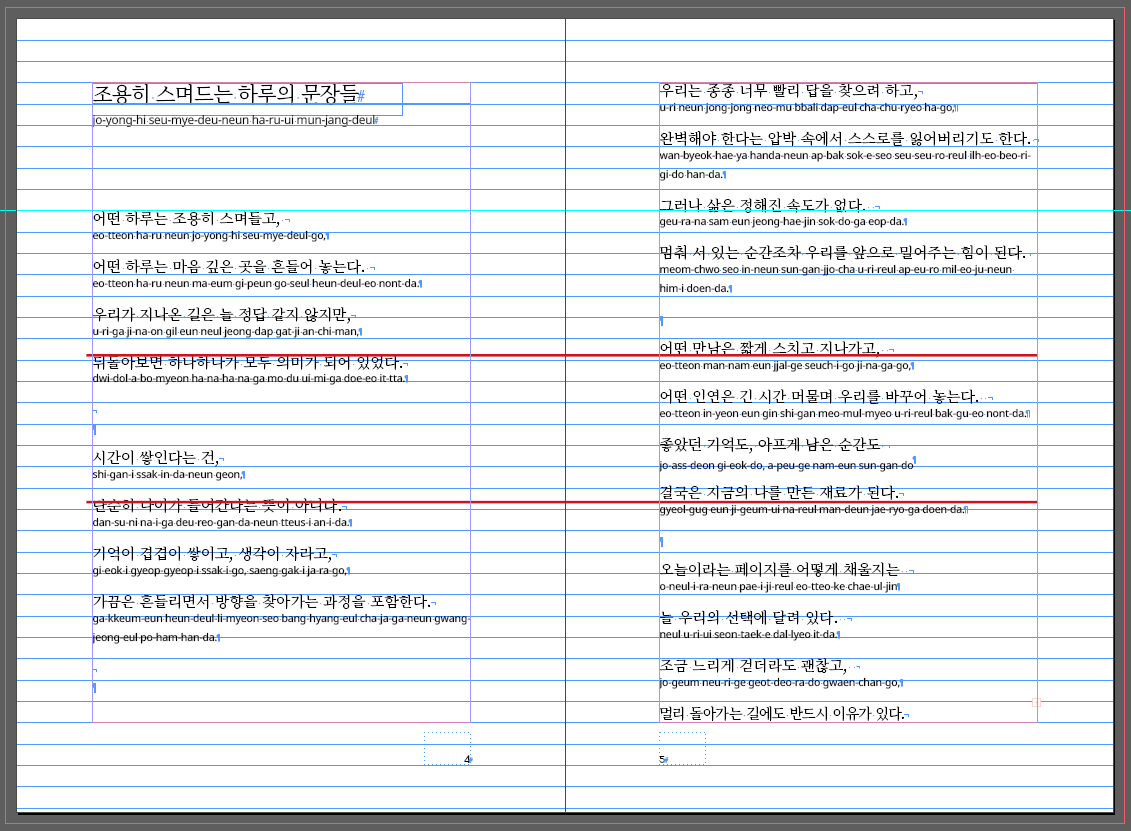
2. 왜 줄이 어긋나는지 이해하기
문제의 핵심은 기준선 격자(baseline grid)와 이후공백(After Space)이 서로 다른 기준으로 움직인다는 점이었습니다.
- 기준선 격자 간격: pt(포인트) 단위, 줄 단위로 움직임
- 이후공백: mm(밀리미터) 단위, 절대 길이만큼 추가로 내려감
행간과 기준선 간격을 12.8pt로 맞춰두었는데, 문단이 끝날 때마다 2.8mm(약 7.9pt)가 추가로 들어가면서 다음 문단의 첫 줄이 더 이상 기준선에 딱 맞지 않게 된 거죠.
페이지가 넘어갈수록 이 오차가 누적되면서 왼쪽·오른쪽 페이지의 줄이 서로 안 맞는 상태가 되었습니다.
3. 발음 영문을 윗첨자로 올려서 정렬 맞추기
두 번째로 부딪힌 문제는 한글과 영문의 시각적인 높이였습니다.
영문을 그냥 baseline에 두면, 한글보다 약간 아래로 내려와 보이고 전체 줄이 무거워 보이는 느낌이 강했습니다.
그래서 영문 발음 스타일을 따로 만들어서 윗첨자로 올리기로 했습니다.
문자 스타일 (발음 영문) 세팅
- 폰트: noto sans Regular
- 크기: 14pt (윗첨자 적용 시 실제 8.2pt와 비슷하게 보이도록 조정)
- 행간: 16pt
- 위치: 윗첨자
- 자간: -30 (발음 사이 간격을 조금 조여서 리듬 맞추기)
- 문자 정렬: 전각 가운데 (한글 폭 기준 중앙 정렬)
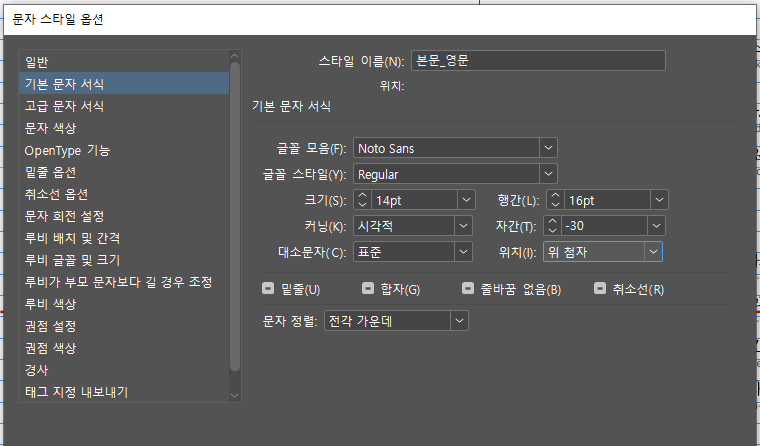
이렇게 세팅하니, 한글 11pt 본문 위에 놓인 발음 영문이 윗첨자를 14pt를 주면 실제 폰트 8.2pt 정도의 크기로 자연스럽게 보이면서, 한글의 중심선에 가깝게 올라와 훨씬 안정적인 느낌이 되었습니다.
4. 행간과 기준선 격자를 16pt로 통일
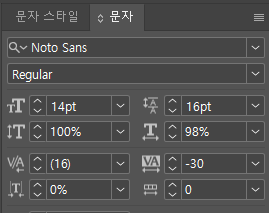
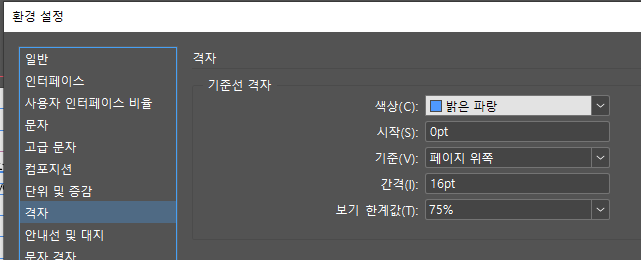
다음 단계는 행간과 기준선 격자를 완전히 통일하는 것이었습니다.
- 행간: 16pt
- 기준선 격자 간격: 16pt
- 단락 스타일 → 기준선 격자 맞춤: 모두(All Lines)
이렇게 맞춰 두면, 한글 줄과 발음 줄 모두 16pt 간격의 기준선에 깔끔하게 스냅됩니다.
좌우 페이지 전체가 같은 리듬으로 내려가기 때문에 양쪽 페이지를 펼쳐 놓았을 때 줄이 정확히 맞아떨어집니다.
5. 이후공백은 0으로
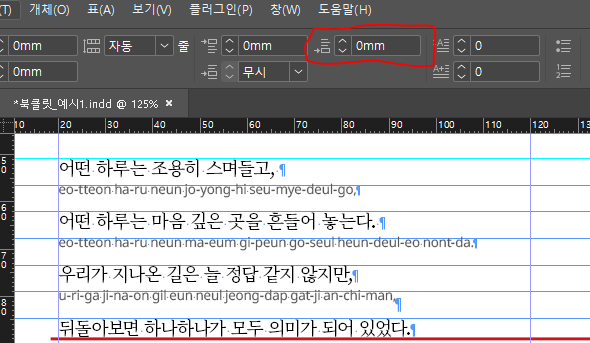
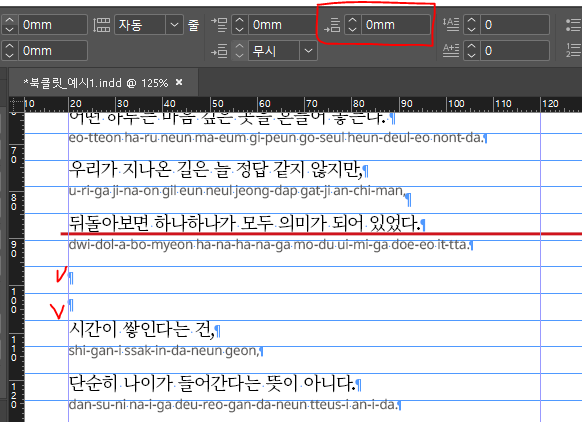
처음에는 문단 사이 여백을 주려고 이후공백을 2.8mm로 설정했지만, 기준선 격자를 깨는 가장 큰 원인이 바로 이 값이었습니다.
여러 조합을 테스트해 본 끝에, 이후공백은 0으로 두고 문단 사이 여백이 필요할 경우에는 엔터(빈 줄)로 해결하는 방식이 제일 안정적이라는 결론을 얻었습니다.
- 단락 이후 공백: 0mm
- 문단 간 여백이 필요하면: 빈 단락 1줄 = 16pt 만큼 띄우기
여백도 “줄 단위”로만 만들어야 기준선 격자가 깨어지지 않습니다.
6. 최종 세팅 값 한눈에 보기
| 한글 본문 | 11pt, 행간 16pt |
| 발음 영문 문자 스타일 | noto sans Regular, 폰트 크기 14pt, 윗첨자, 자간 -15, 전각 가운데 |
| 행간 | 16pt |
| 기준선 격자 간격 | 16pt |
| 기준선 격자 맞춤 | 단락 스타일 → 모두(All Lines) |
| 단락 이후 공백 | 0mm (사용하지 않음) |
| 문단 간 여백 | 빈 줄(엔터) 1줄 = 16pt 단위로 조절 |
7. 양쪽 페이지가 균일해졌을 때의 화면
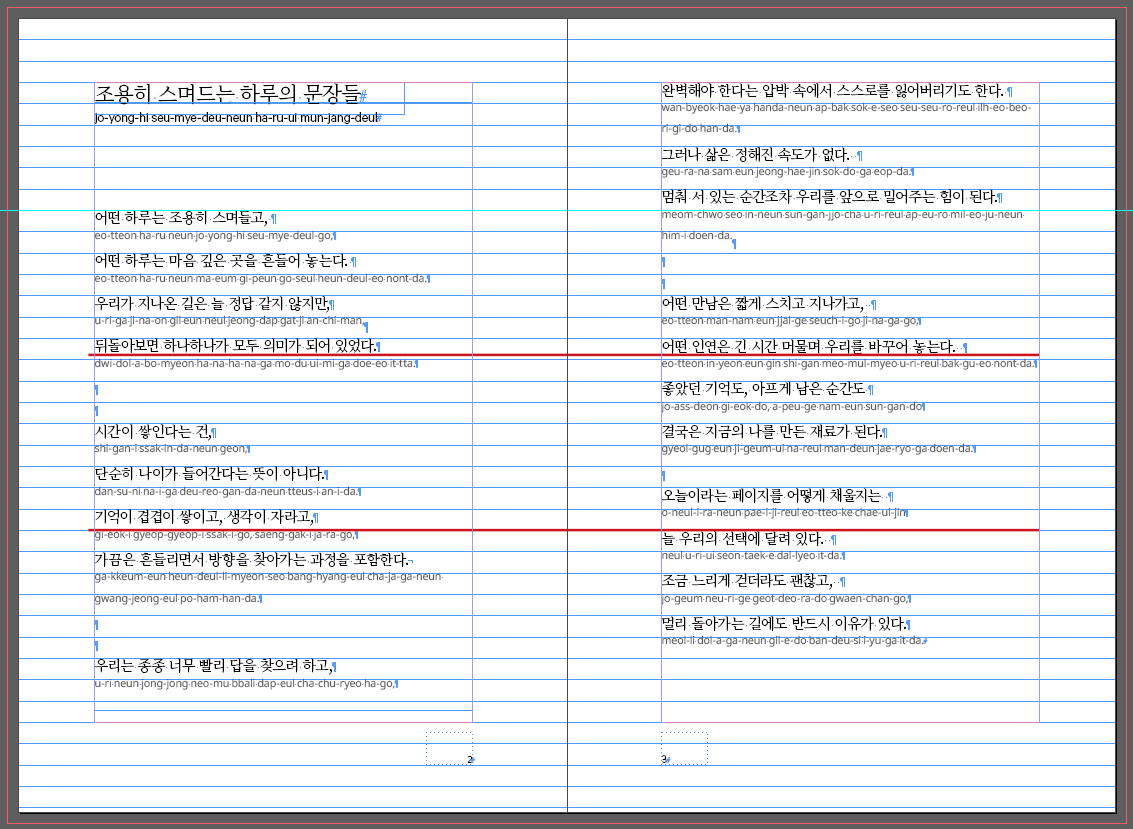
왼쪽·오른쪽 페이지의 줄이 균일하게 맞으면서 읽기 편안해졌다.
8. 시행착오를 정리하면서
이 세팅을 찾기 위해 정말 여러 가지 조합을 다 써 본 것 같습니다.
행간 12.8pt부터 시작해서, 이후공백 값을 바꿔 보고, 발음을 일반 영문으로 두었다가, 다시 윗첨자로 올려 보고…
결국 “행간과 기준선은 줄 단위로, 여백도 줄 단위로”라는 원칙에 다시 돌아오게 되더라고요.
혹시 저처럼 한글+발음 병기 작업을 하다가 양쪽 페이지 줄이 계속 안 맞아서 답답했다면, 위에 정리한 세팅이 하나의 참고가 되었으면 좋겠습니다.
특히, 발음 영문을 윗첨자로 올리고, 행간과 기준선, 이후공백을 다시 점검해 보는 것만으로도 레이아웃이 훨씬 안정적으로 정리되는 걸 느끼실 거예요.
저도 앞으로 비슷한 작업을 할 때 이 글을 다시 꺼내 보려고 합니다 :)
편집디자인 실무에서 부딪힌 문제와 해결 과정을 계속 기록해 두면, 언젠가 또 다른 작업에 큰 도움이 되니까요.
👉 이전 글 : 현장에서 배우는 관계
인쇄소 감리에서 배운 사람의 마음
“기술은 정확함을 만들고, 사람은 마음를 만든다.” 이번 인쇄 감리는 다행히 베테랑 기장님이 봐주신다고 했다. 영업 담당자가 걱정 말라며 말했다. “그분은 워낙 꼼꼼하고 실수가 거의 없어
gardengreem.tistory.com
👉 다음 글 : 종이를 만지는 일
지류 이야기 1편 : 종이를 만지는 일, 편집디자인이 재밌어지는 순간
“같은 디자인도, 어떤 종이에 얹느냐에 따라 전혀 다른 얼굴을 가진다.” 편집디자인을 오래 하다 보면 공통적으로 생기는 이상한 습관이 하나 있다. 디자인보다 먼저 ‘종이’를 본다는 것.
gardengreem.tistory.com
'디자인 실무 > 편집디자인 팁' 카테고리의 다른 글
| 인쇄용지의 단위, 규격, 그리고 선택의 기준 (0) | 2025.11.15 |
|---|---|
| 종이를 만지는 일, 편집디자인이 재밌어지는 순간 (2) | 2025.11.14 |
| 인쇄소 감리에서 배운 사람의 마음 (0) | 2025.11.12 |
| 인쇄소에 용지를 넣을 때 생기는 일 (4) | 2025.11.11 |
| RGB에서 CMYK로 바꿀 때 생기는 색감 손실 (0) | 2025.11.10 |


